
Það tekur ekki langan tíma að fylla innbyggða plássið í tölvunni (sem er frá tæplega 825GB) þegar búið er að setja upp leiki eins og Call of Duty, FC 26 og God of War.
Það er fátt leiðinlegra en að ætla að setjast niður til að spila, bara til að komast að því að tölvan er full. Þá hefst þessi þreytandi hringdans: Þú þarft að velja hvaða leik þú tímir að eyða, og svo þarftu að bíða eftir að leikurinn hlaðist niður. Jafnvel með hröðu neti getur tekið langan tíma að hlaða niður stórum leikjum aftur þegar þig langar að spila þá síðar.
Ekki eyða tímanum í niðurhal: Góðu fréttirnar eru þær að þú þarft ekki að standa í þessu. Það er mjög auðvelt og tiltölulega ódýrt að stækka geymsluplássið, bæði til að spila fleiri leiki samtímis og til að geyma eldri leiki án þess að þurfa að sækja þá aftur af netinu.
Hér förum við yfir hvernig þú gerir þetta og hvers vegna ADATA vörurnar okkar eru frábær lausn við "niðurhals-biðtímanum".
Leið 1: Innri stækkun með M.2 SSD
Til að spila PS5 leiki beint af aukaplássinu þarftu að setja M.2 NVMe SSD disk inn í tölvuna. Sony hannaði tölvuna þannig að það er sérstakt hólf fyrir þetta og þú þarft ekki að rjúfa ábyrgð til að stækka plássið.
Hvaða disk á ég að velja? Við mælum sérstaklega með SSD diskum frá ADATA.
-
Hraði: PS5 krefst mikils hraða (Gen4). ADATA Legend eru eldsnöggir diskar sem uppfylla og fara fram úr kröfum Sony.
-
Kæling: ADATA diskarnir koma með hitadreifara (heat spreader). Þetta er mikill kostur í þröngu rými PS5 til að dreifa hitanum svo diskurinn þurfi ekki að hægja á sér (thermal throttle) undir miklu álagi.
-
Týpur: Við eigum rétta diskinn fyrir þig, hvort sem þú ert að leita að besta verðinu eða mesta hraðanum.
Svona seturðu diskinn í (Stuttar leiðbeiningar):
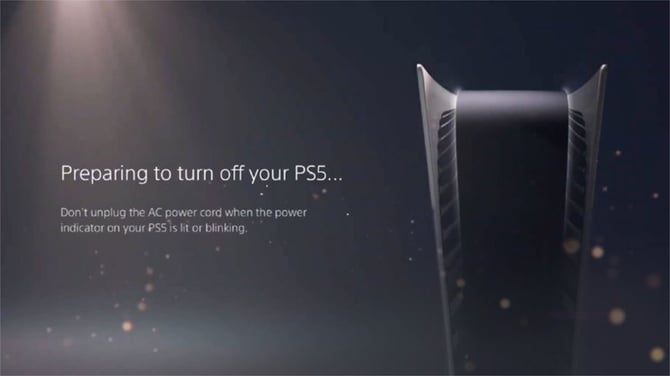
1 Gakktu úr skugga um að þú hafir allar nýjustu hugbúnaðaruppfærslur.
Slökktu svo alveg á tölvunni og taktu allar snúrur úr sambandi.
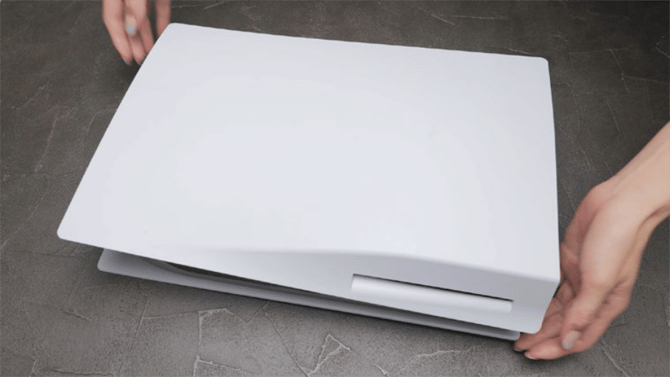
2 Leggðu tölvuna á hliðina (með PS merkið niður).

3 Lyftu varlega upp horninu á hvíta plastinu (hjá diskadrifinu ef þú ert með þannig)
og renndu lokinu af.
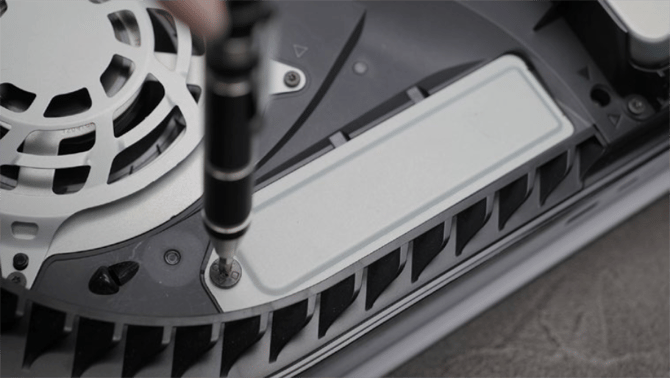
4 Þar sérðu stálplötu yfir stækkunarhólfinu. Skrúfaðu hana frá.
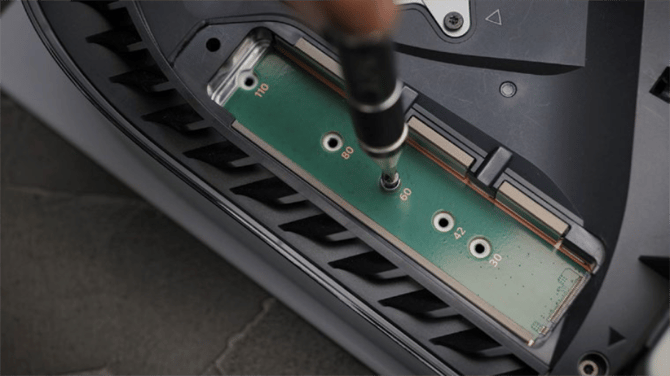
5 Þegar græna stækkunarhólfið blasir við skaltu losa skrúfuna og litlu hækkunina
(standoff) og færa hana í gatið sem passar við lengd disksins.
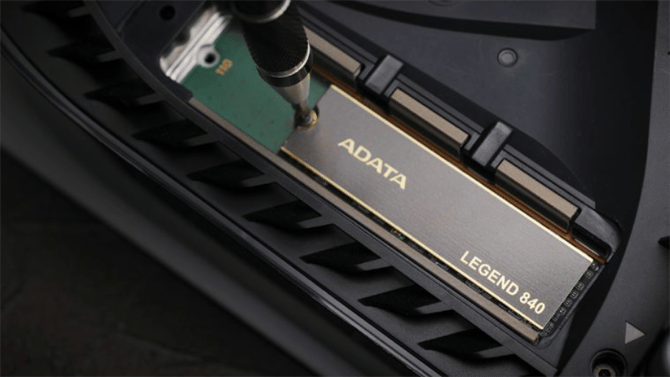
6 Settu ADATA diskinn í raufina og festu með skrúfunni.
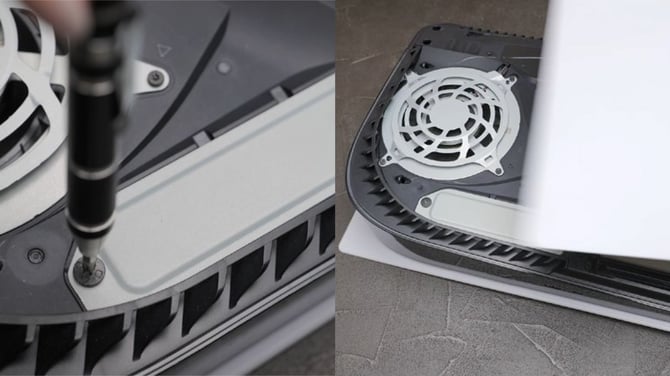
7 Lokaðu SSD hólfinu og settu aftur bakplötuna á tölvuna, tengdu snúrur
aftur við og kveiktu á tölvunni.
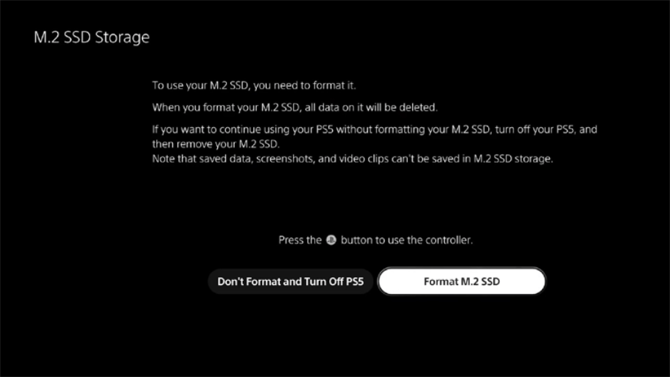
8 Tölvan mun biðja þig um að "formatta" diskinn. Fylgdu leiðbeiningum á skjá
og að því loknu ertu klár!
Sjáðu einnig uppsetningarmyndband á íslensku hér (frá 2021)
Leið 2: "Köld geymsla" með flakkara
Vissir þú að þú þarft ekki endilega að stækka innra minnið til að geyma leiki? Þú getur notað ytri SSD flakkara eða hraðvirka USB lykla.
Þetta er kallað "Cold Storage" fyrir PS5 leiki. Þú getur ekki spilað PS5 leiki beint af flakkara, en þú getur geymt þá þar. Það tekur mun styttri tíma að færa leik af flakkara yfir á tölvuna heldur en að sækja hann aftur af netinu.
PS4 beint af flakkara: Þú getur spilað alla PS4 leiki beint af flakkaranum!
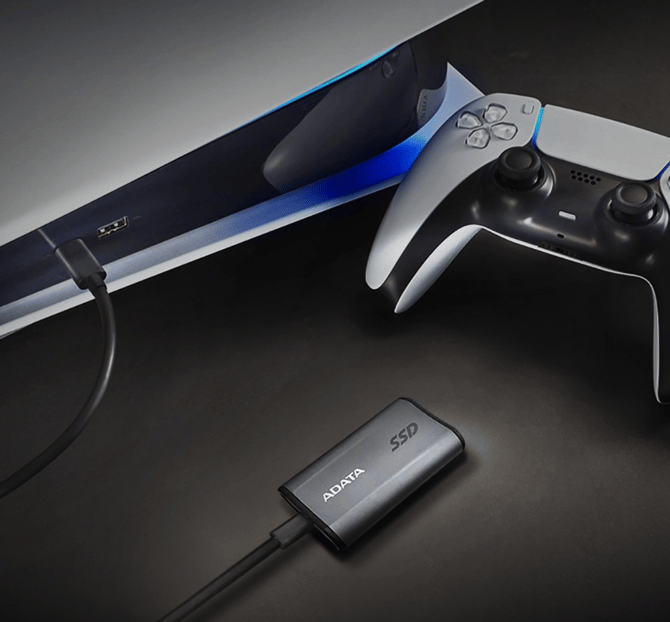
Við eigum mikið úrval af nettum og hröðum lausnum frá ADATA sem þú getur skoðað hér.
Niðurstaða: Hvort sem þú vilt spila nýjustu leikina beint af nýjum SSD disk eða vilt hagkvæma leið til að geyma safnið þitt (ytri SSD), þá eigum við réttu græjurnar frá ADATA.